 Como usar
Como ver um código QR em um site ou rede social e escaneá-lo no Pokémon TCG Pocket com um só celular
Salve um código QR de um site ou rede social e importe-o para o Pokémon TCG Pocket usando o mesmo celular.
Instruções de leitura
No iPhone (iOS)
Estas instruções usam o Google Chrome.
Na imagem do código QR,toque e segure e selecioneSalvar imagem em… no menu. Se Salvar nas Fotos aparecer diretamente, selecione essa opção.
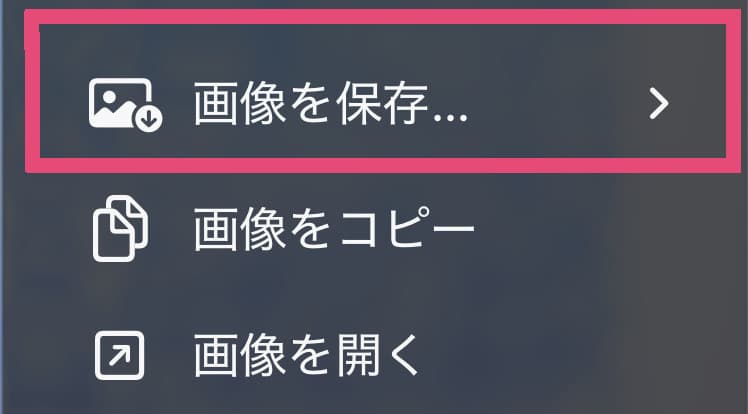
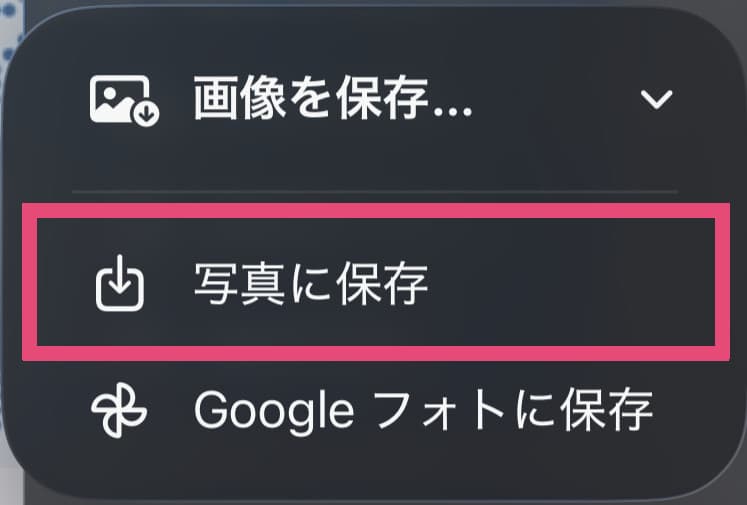
Se a função de salvar no Google Fotos estiver disponível, um submenu será aberto. Selecione Salvar nas Fotos.
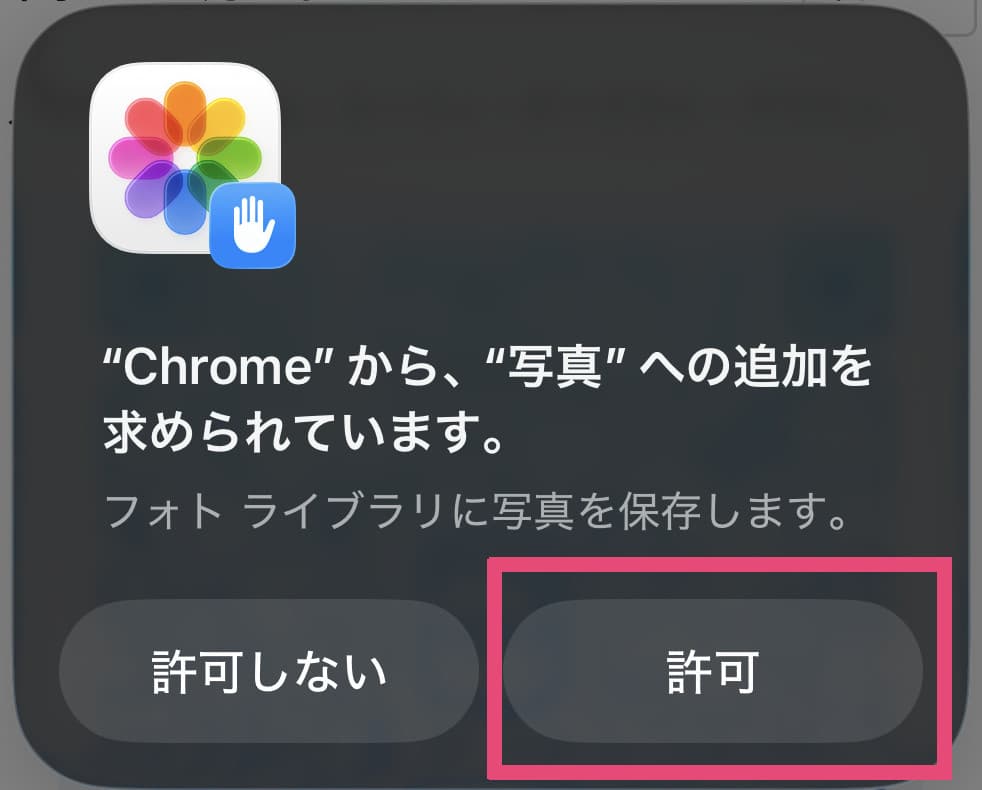
Se aparecer uma solicitação de confirmação, permita que o Chrome salve a foto.
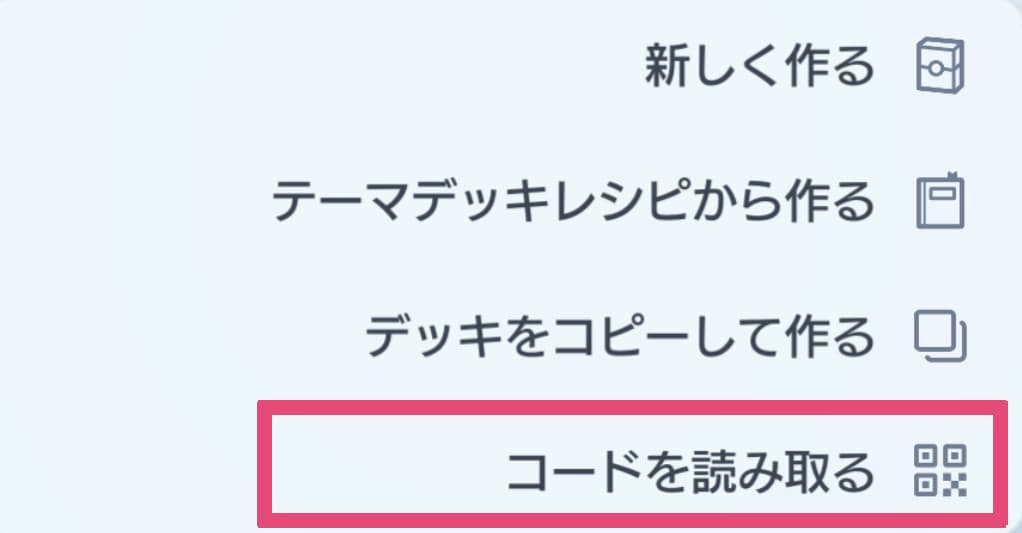
Abra o Pokémon TCG Pocket, comece a criar um novo baralho e escolha a opção para escanear um código.
Quando a câmera abrir, escolha a opção para escanear uma imagem salva, no canto inferior direito.
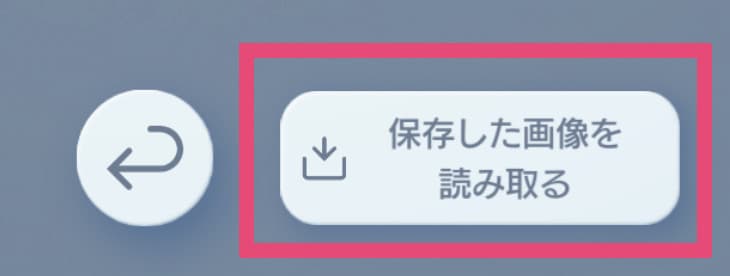
Selecione a imagem salva na sua biblioteca de fotos para criar o baralho.
No Android
Estas instruções usam o Google Chrome.
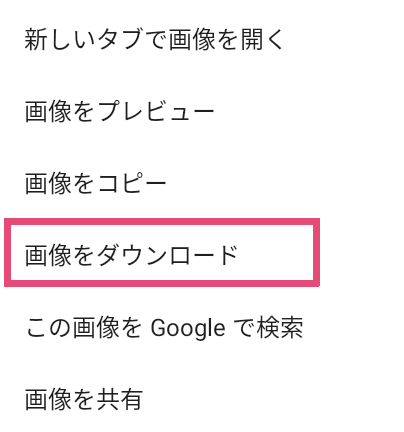
Toque e segure a imagem do código QR e selecione Baixar imagem no menu.
Abra o Pokémon TCG Pocket, comece a criar um novo baralho e escolha a opção para escanear um código.
Quando a câmera abrir, escolha a opção para escanear uma imagem salva, no canto inferior direito.
Selecione a imagem salva no seletor de arquivos para criar o baralho.